ایجاد پروژه ی ویندوزی جدید در سی شارپ
جهت دانلود ویدیوی آموزشی با کیفیت Full HD روی لینک زیر کلیک کنید .
دانلود قسمت اول آموزش
حجم فایل : 21.69 مگابایت
مدت زمان : 08:28

دانلود قسمت دوم آموزش
حجم فایل : 28.10 مگابایت
مدت زمان : 10:25
در آپارات نیز می توانید به فایل های بالا با کیفیت HD دسترسی داشته باشید.
آموزش تصویری به صورت قدم به قدم را می توانید در زیر نیز مشاهده کنید.
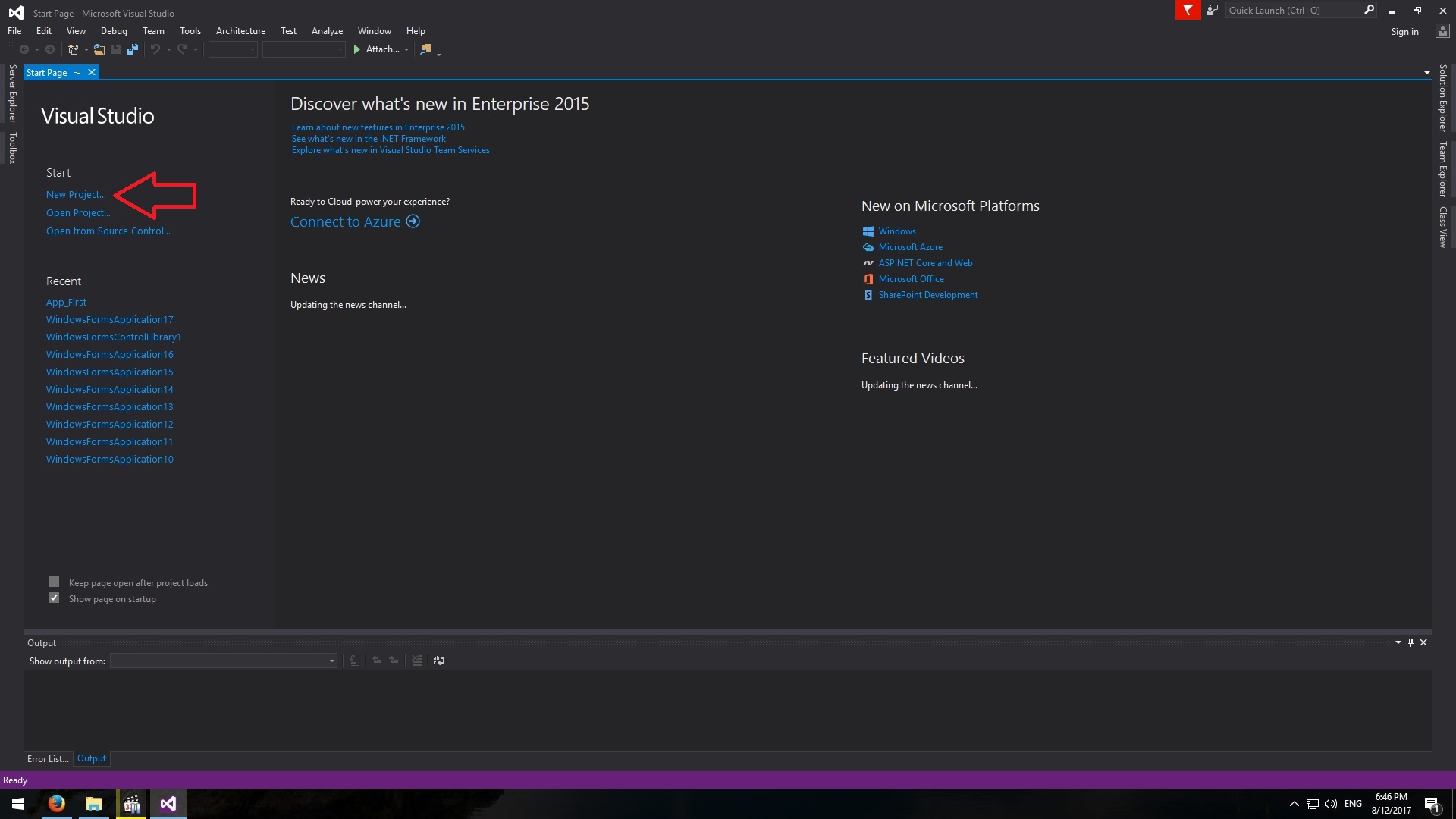
ابتدا طبق تصویر زیر در صفحه ی اول گزینه ی NEW PROJECT را انتخاب می کنیم .
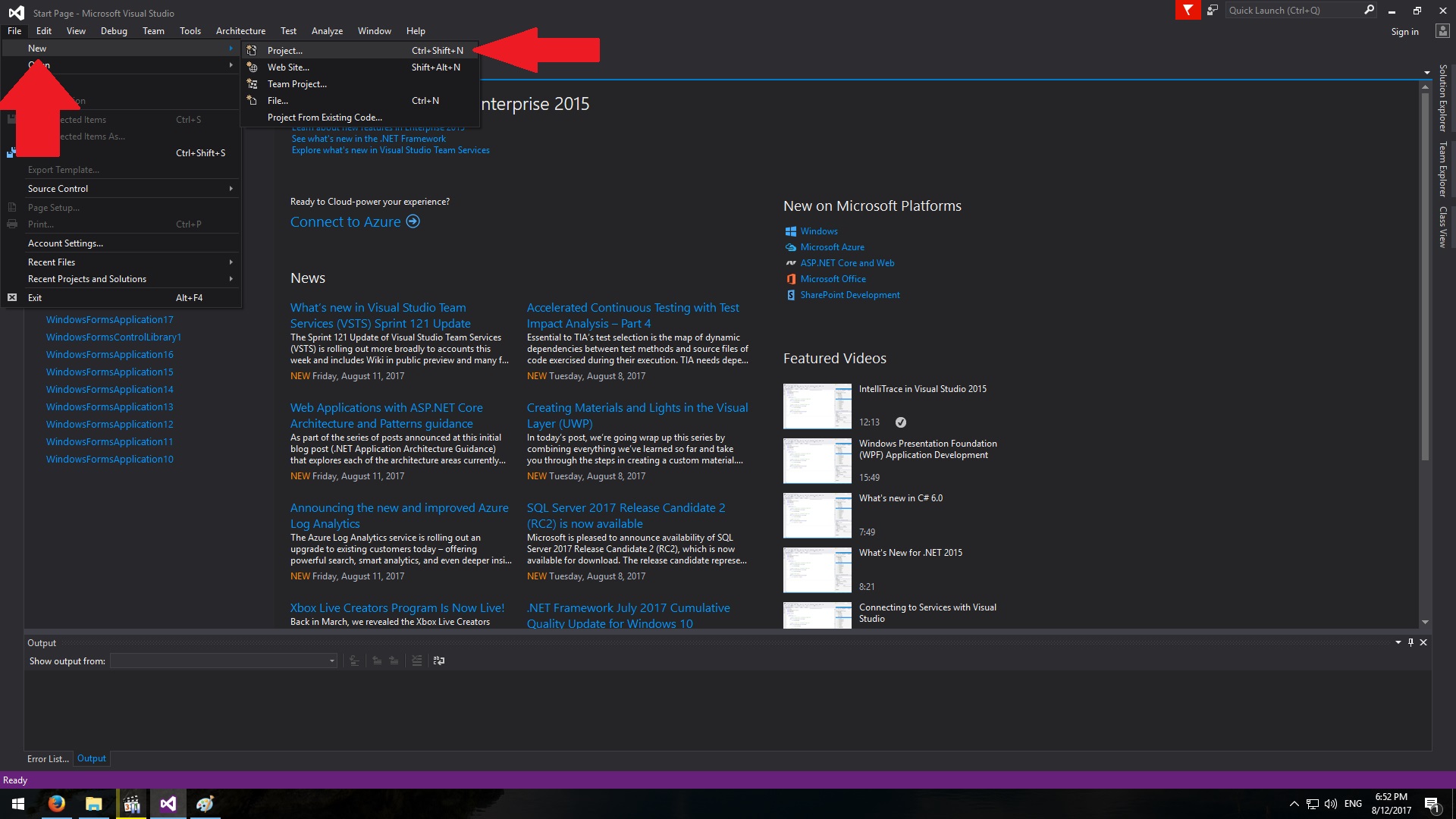
یا مثل تصویر زیر از منوی FILE گزینه ی NEW و سپس PROJECT را انتخاب می کنیم .
سپس در کادر محاوره ای بعدی مطابق با تصویر زیر اقدام می کنیم .
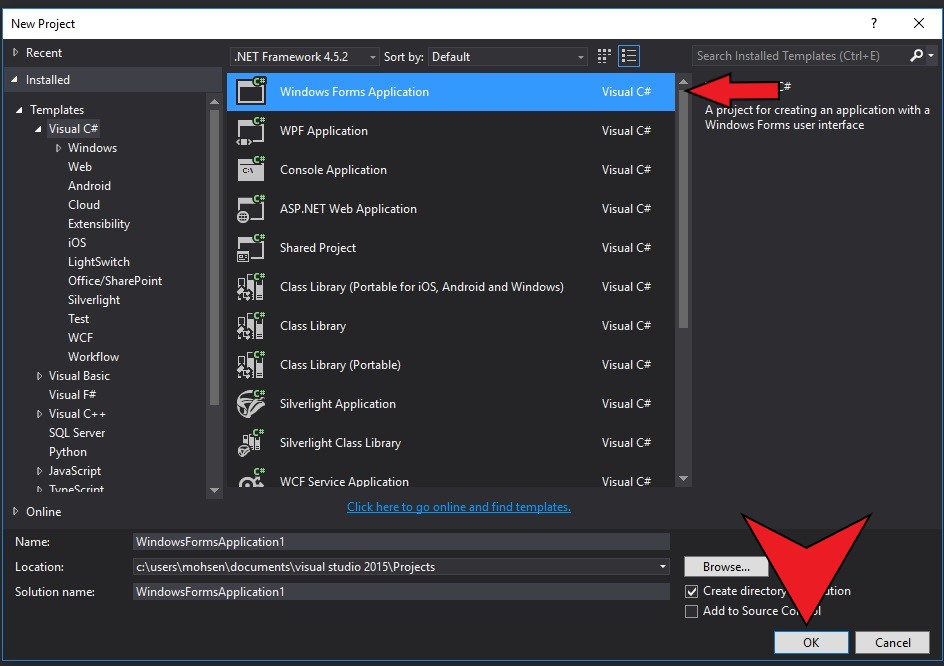
نکته : در تصویر بالا زیر دکمه browse اگر تیک گزینه create ... را انتخاب کنیم باعث می شود تا فایل سولوشن خارج از پوشه فایل ها قرار بگیرد . مثل تصویر زیر

در صورتی که آن گزینه انتخاب نشود فایل سولوشن به همراه سایر فایل ها در همان پوشه قرار می گیرد .
مثل تصویر زیر:
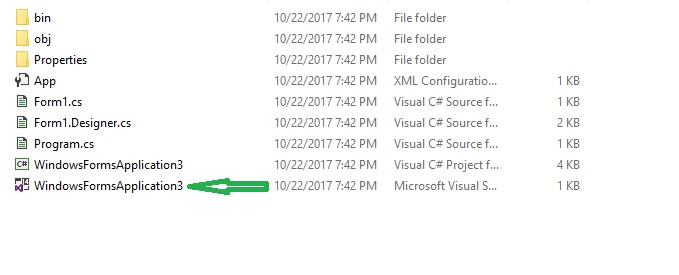
فایل سولوشن چیست ؟
فایل سولوشن همان فایلی است که حاوی اطلاعات برنامه مثل خط کد ها و پنجره های ویندوزی آن می باشد.
نکته : اگر برنامه ای با دات نت فریم ورک net frameWork ورژن 4.5 ساخته می شود این نکته را به یاد داشته باشید که سیستم مقصد نیز باید همین ورژن از net frameWork روی آن نصب باشد همچنین باید مد نظر قرار دهید ورژن 4.5 روی سیستم هایی نصب می شود که از رم یک گیگ به بالا برخوردار هستند .
برای مثال اگر شما یک ماشین حساب بسازید و بخواهید روی کامپیوتر دوستتان آن را اجرا کنید حتما باید رم آن سیستم یک گیگ به بالا باشد و همچنین دات نت فریم ورک 4 و نیم به بالا نصب باشد که البته این یکی از نقاط ضعف به شمار می آید اما برنامه نویسی دلفی این مشکل را به هیچ عنوان ندارد.
نکته : اما دات نت فریم ورک مزیتی که داره اینه که کلاس هاش فوق العاده زیاد و پرکاربرد هستند برای مثال شما را قادر ساخته که با چندخط کد بتونید برنامه ی ساده ای را بنویسید.
و در نهایت تصویر زیر را باید مشاهده کنید .
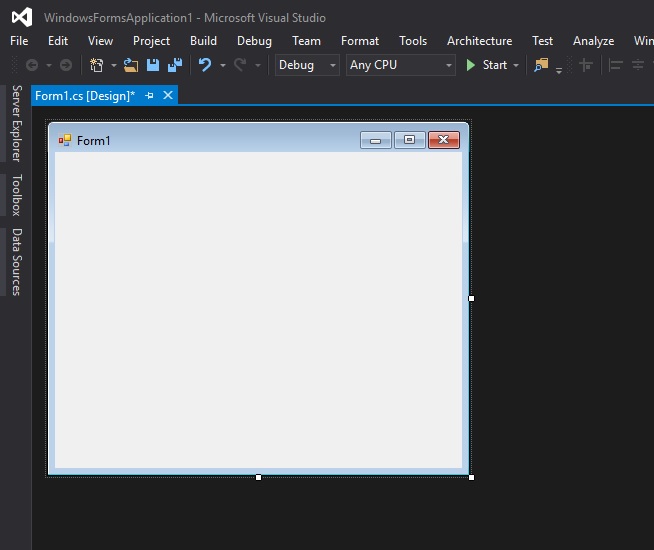
اگر کلید f5 را فشار دهید برنامه اجرا می شود .
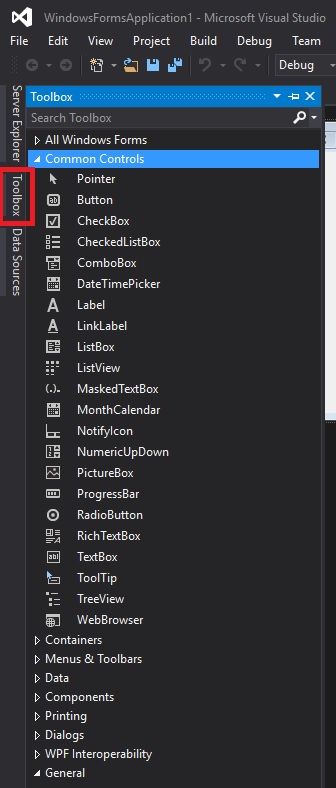
در گوشه ی سمت چپ گزینه ای به نام toolbox وجود دارد این پنل شامل ابزارها و آبجکت هایی است که می توان در برنامه ای که قصد ساختنش را داریم ایجاد کنیم مثل button ها
بدون وجود این پنل نیز می توان با خط کد می توان دستورات را نوشت و از آن استفاده نمود . اما کار با این پنل کار را آسان تر و راحتتر کرده است .
در پنجره ی properties مشخصات هر آبجکت را مشاهده می کنید برای مثال من روی form کلیک کردم در پنجره ی propeties مشخصات آبجکت form را مشاهده میکنم
اگر بخواهم مثال واضح تری را بیان کنم به انسان اشاره می کنم هر انسان یک سری مشخصات داره مثل قد وزن پهنا رنگ پوست و .... اینگونه مشخصات را ما می توانیم در پنجره properties مشاهده کنیم و آنها را تغییر دهیم
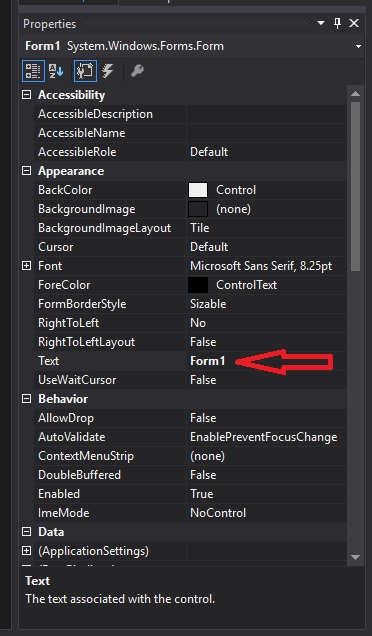
برای مثال مشخصه text این آبجکت را می توانم تغییر دهم و واژه ی دلخواه خودم را قرار دهم . خوشبختانه ویژوال استدیو فارسی را پشتیبانی می کند و می توان از کلمات فارسی نیز استفاده نمود . اما دقت کنید که مشخصه ی name را با text اشتباه نگیرید زیرا مشخصه ی name نامی تعیین شده و سازمانی می باشد که در خط کد ها وقتی بخواهیم تغییراتی روی پروژه انجام دهیم باید از عبارت روبروی name استفاده کنیم اما مشخصه ی text فقط به صورت ظاهری در برنامه تغییر می کند.
اگر بخواهیم تعریف دقیق تری را اعلام کنیم می توانیم بگوییم name مثل کد ملی می باشد و مختص همان آبجکت است و نمی توان از آن برای سایر آبجکت از همان نام تکراری استفاده نمود .
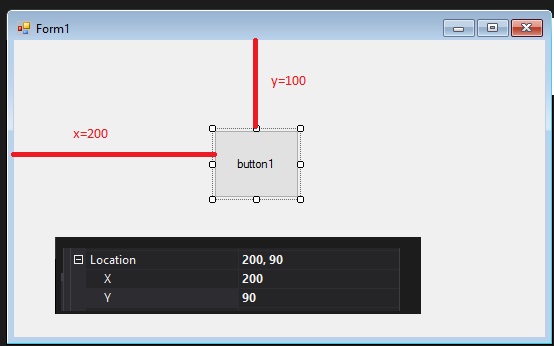
مشخصات دیگر مربوط و مشترک که در همه ی آبجکت ها وجود دارد می توان به location اشاره کرد . دو گزینه x,y را داراست که اگر مقدار x را افزایش دهیم از سمت چپ فاصله می گیرد و اگر مقدار y را افزایش دهیم از بالا فاصله خواهد گرفت.
مشخصه size : مربوط به اندازه است که دارای دو گزینه ی width , height می باشد که width مربوط به عرض می باشد و height مربوط به ارتفاع می باشد .
مشخصه Enabled : مربوط به فعالسازی و غیرفعالسازی می باشد. که می تواند دو مقدار true و false داشته باشد.
مشخصه ی FONT : موارد مربوط به نوع فونت ، اندازه و ضخیم بودن یا کج بودن متن را تعیین می کند .
event :
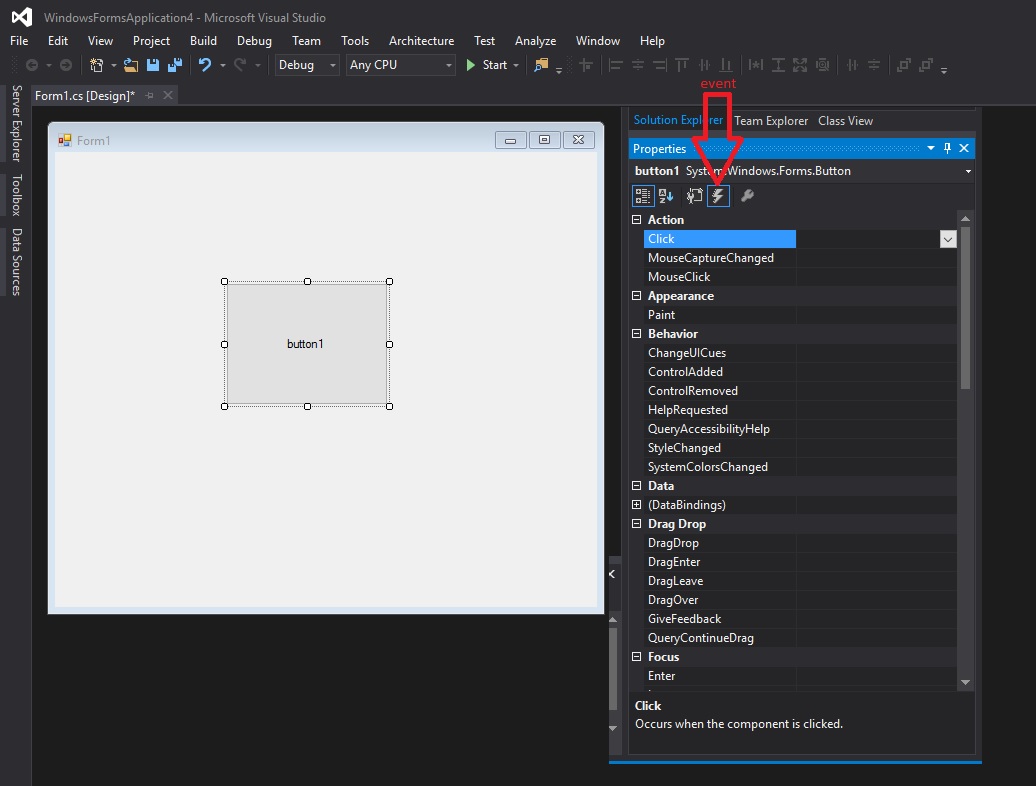
در تصویر بالا علامت رعد و برقی مشاهده می کنید که به اصطلاح به آن رویداد یا event گفته می شود که اگر روی آن کلیک کنید می توانید برای هر اتفاقی که می افتاد تعریفی داشته باشید برای مثال اگر موس را آبجکت دکمه یا باتن قرار گرفت رنگ سبز شود .
اگر بخواهم مثال واضح تری برای event داشته باشم مجددا به همان انسان اشاره می کنم هر انسانی رفتاری دارد رفتار غذا خوردن ، رانندگی کردن ، ورزش کردن ... در محیط سی شارپ نیز هر آبجکتی یه سری رفتار داره برای مثال آبجکت باتن رفتار کلیک داره ،با اسفتاده از این رفتار تعیین می کنیم اگر روی این دکمه کلیک شد چه اتفاقی بیافتد.
در رویداد کلیک باتن اگر خط کد زیر را بنویسیم
button1.Left +=10;
با هر بار کلیک کردن به مشخصه ی left آن یا همان مشخصه x آن ده مقدار اضافه می شود و به سمت راست حرکت می کند .